Zum Inhalt springen
NeXtControlby NeXtEnterprise

Dein Betreuer hat Dich hierher geschickt?

Herunterladen, starten, ID und Passwort nennen – kein Login nötig.

NeXtControl

Fernwartung & Fernsteuerung

Sieh und steuere einen anderen PC, als säßest Du davor – verschlüsselt, mit wenigen Klicks und ohne Einrichtung beim Kunden.

  • Schon am Anmeldebildschirm
  • Verschlüsselt und direkt verbunden
  • Ohne Portfreigabe
  • Client kostenlos

Ein Rundgang in Bildern

Echte Bildschirmfotos mit erfundenen Beispieldaten – läuft von selbst, anhalten kannst Du jederzeit.
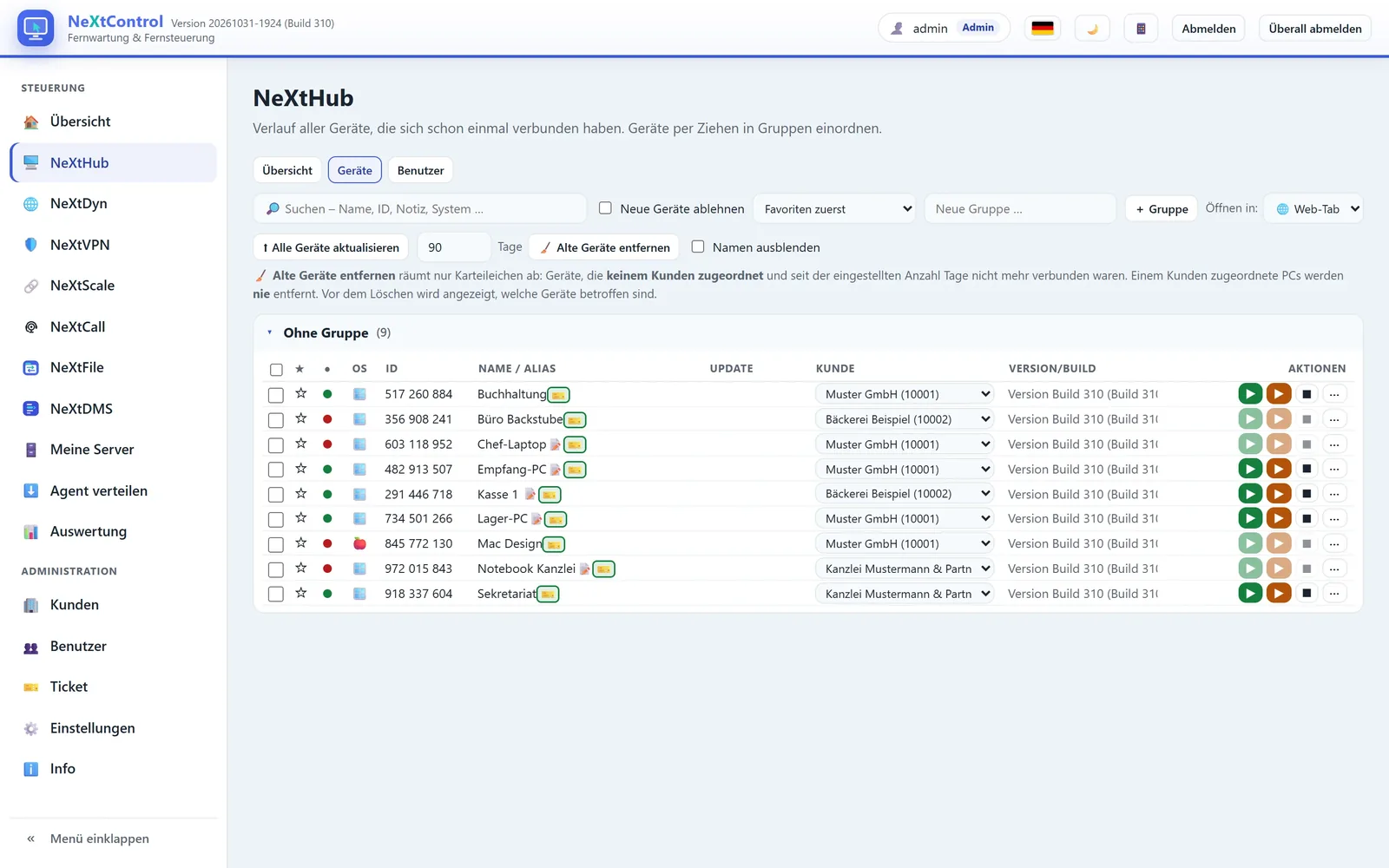
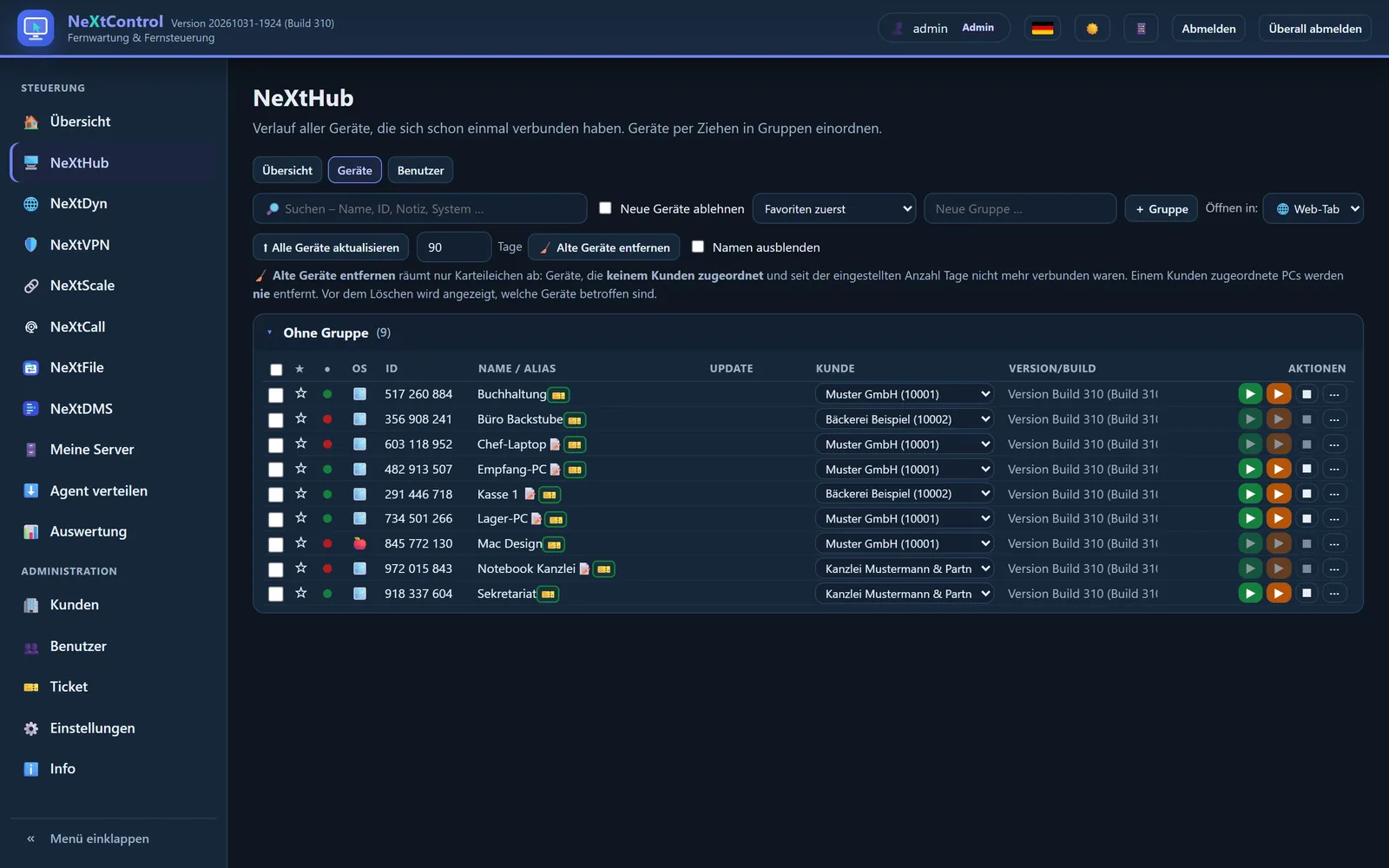
Der NeXtHub verbindet Geräte und Server.Der NeXtHub verbindet Geräte und Server.
Der NeXtHub verbindet Geräte und Server.
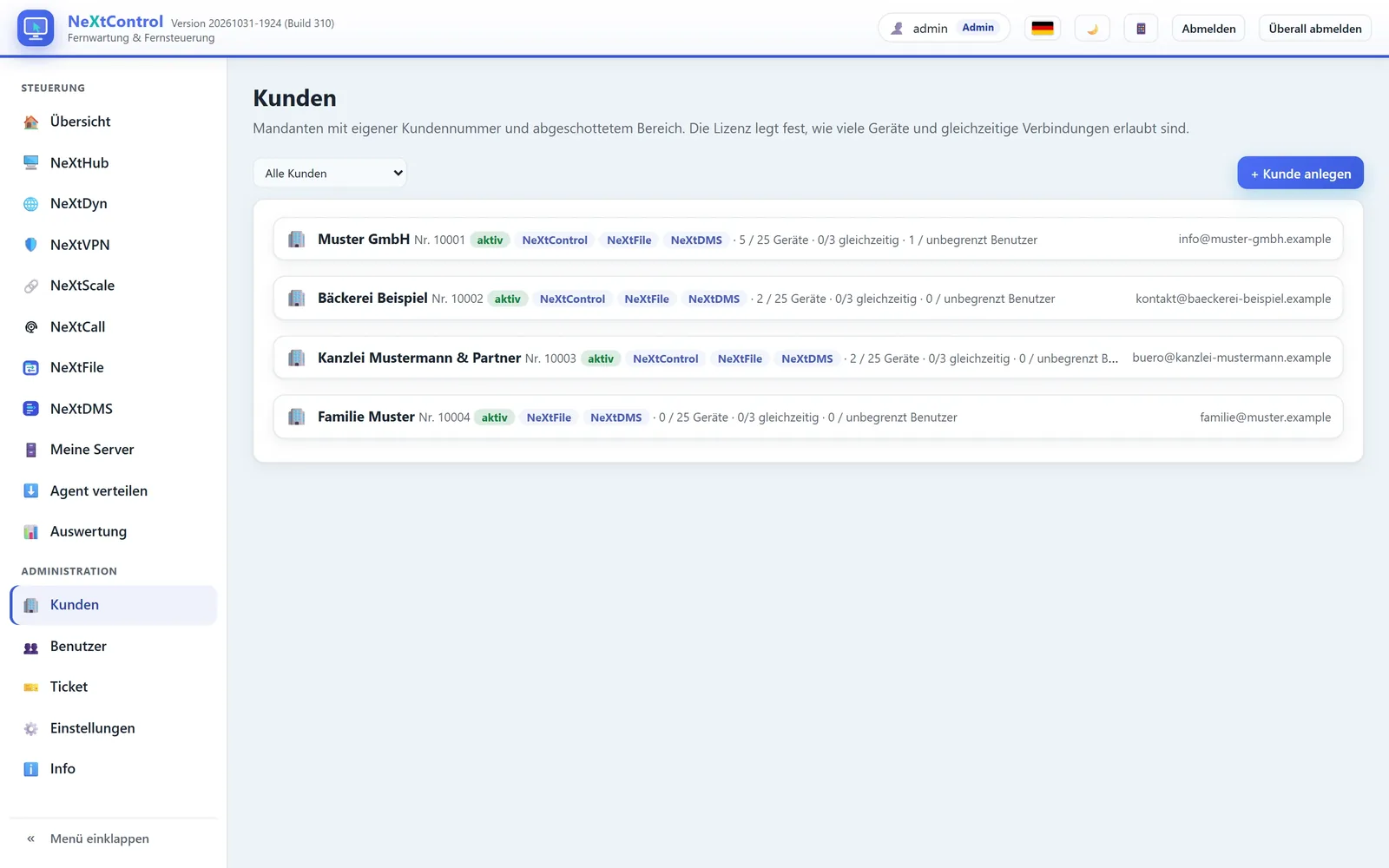
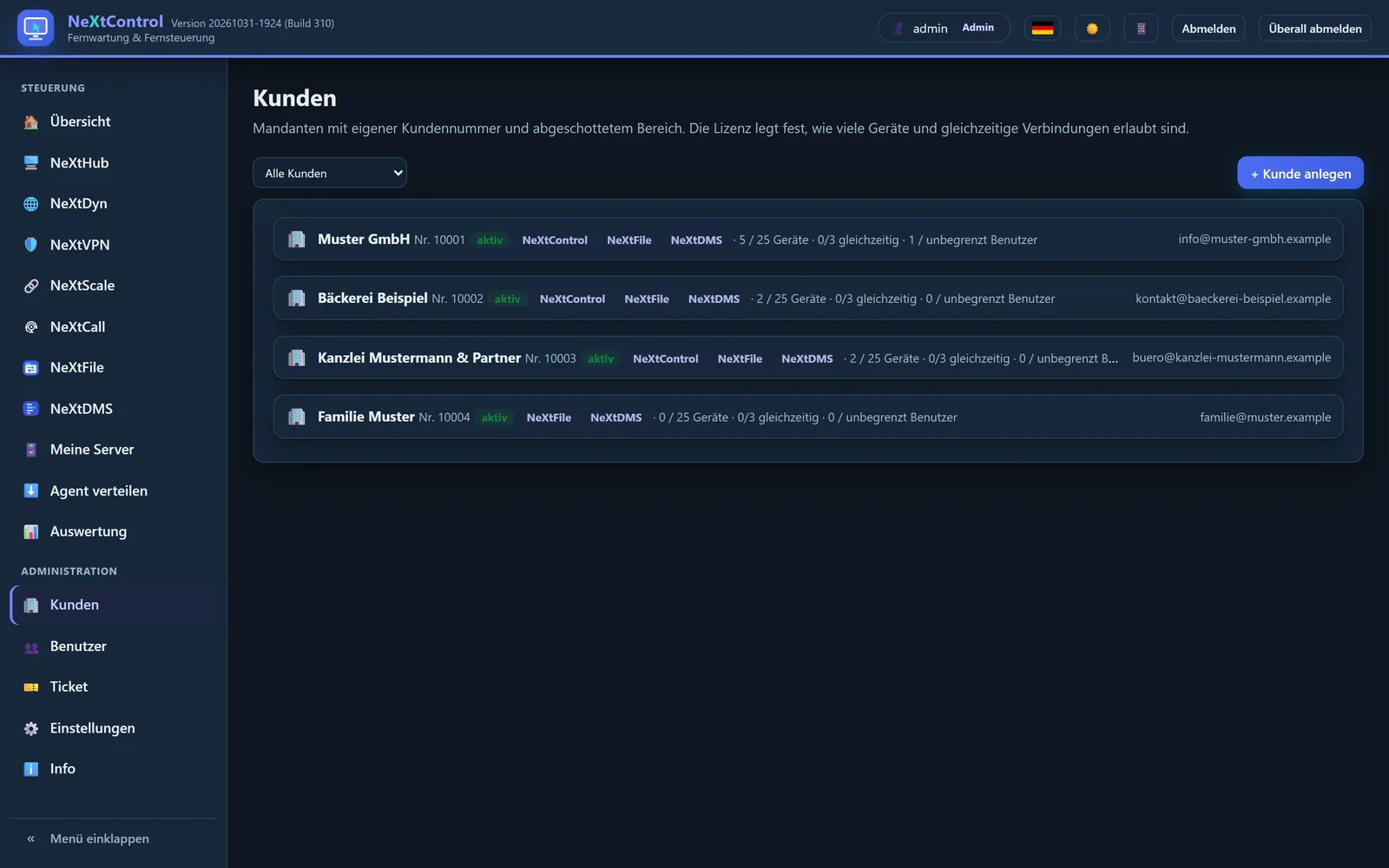
Kunden verwalten: Lizenzen, Geräte und Benutzer.Kunden verwalten: Lizenzen, Geräte und Benutzer.
Kunden verwalten: Lizenzen, Geräte und Benutzer.
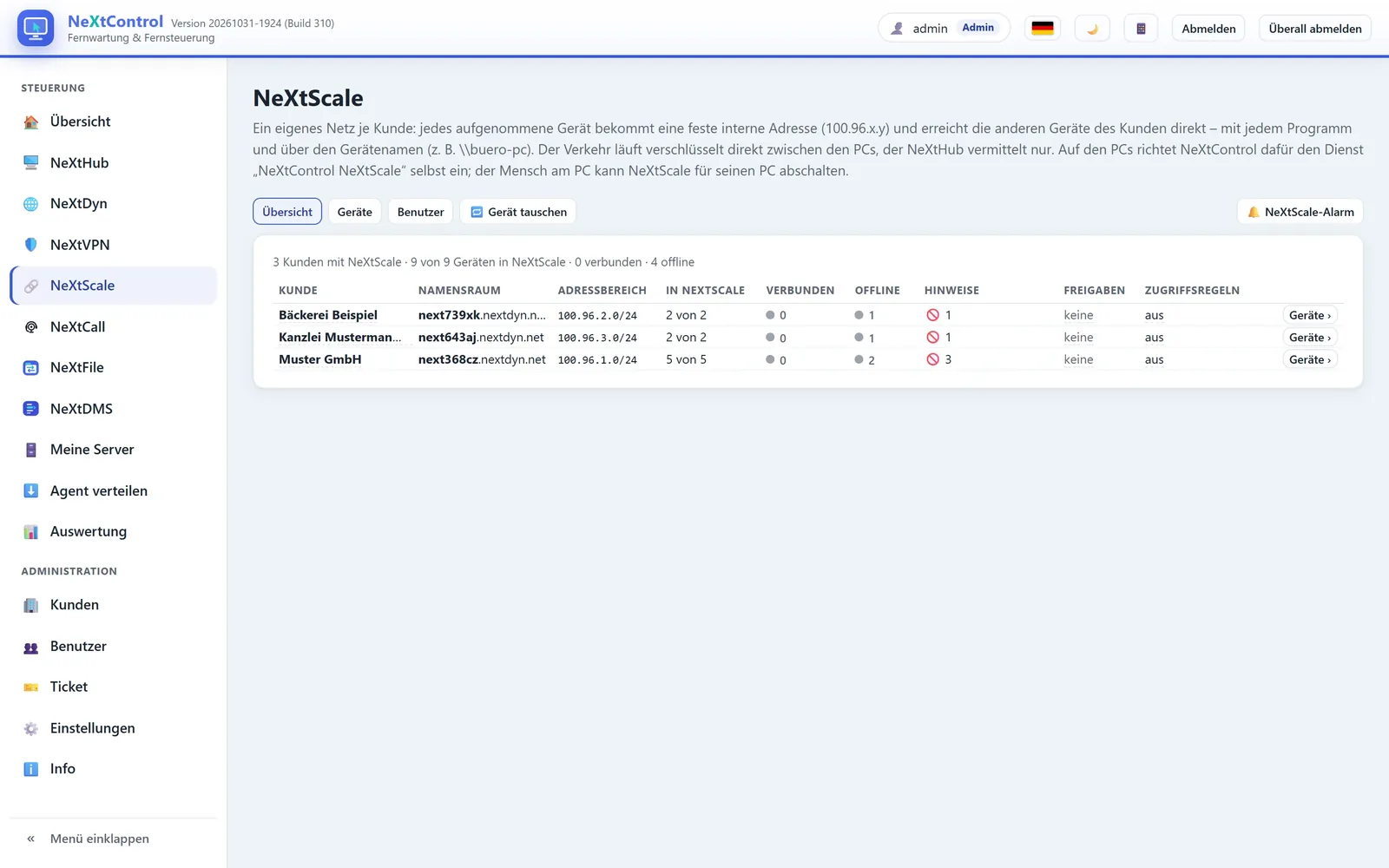
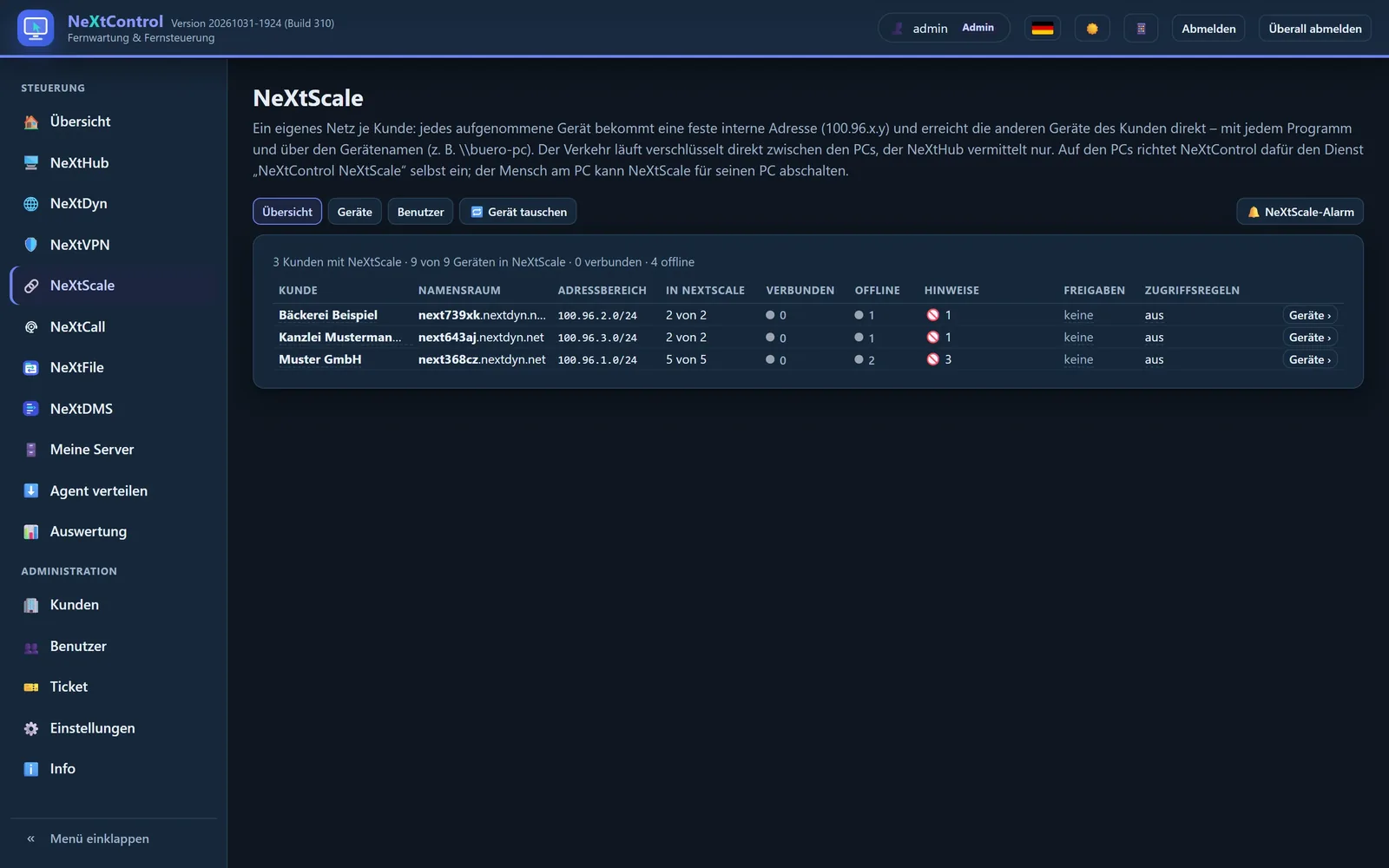
NeXtScale: Deine Geräte in einem sicheren Netz.NeXtScale: Deine Geräte in einem sicheren Netz.
NeXtScale: Deine Geräte in einem sicheren Netz.
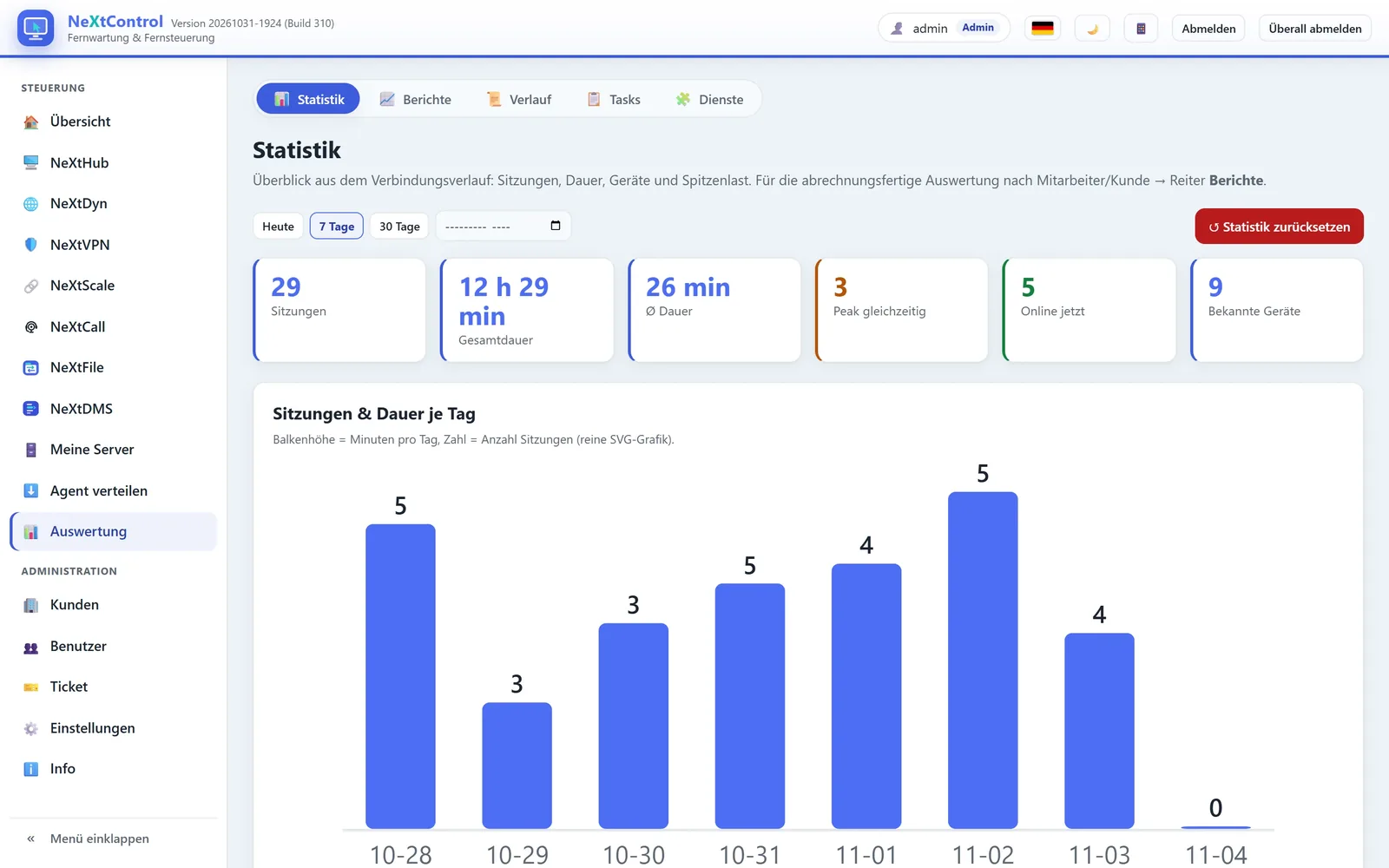
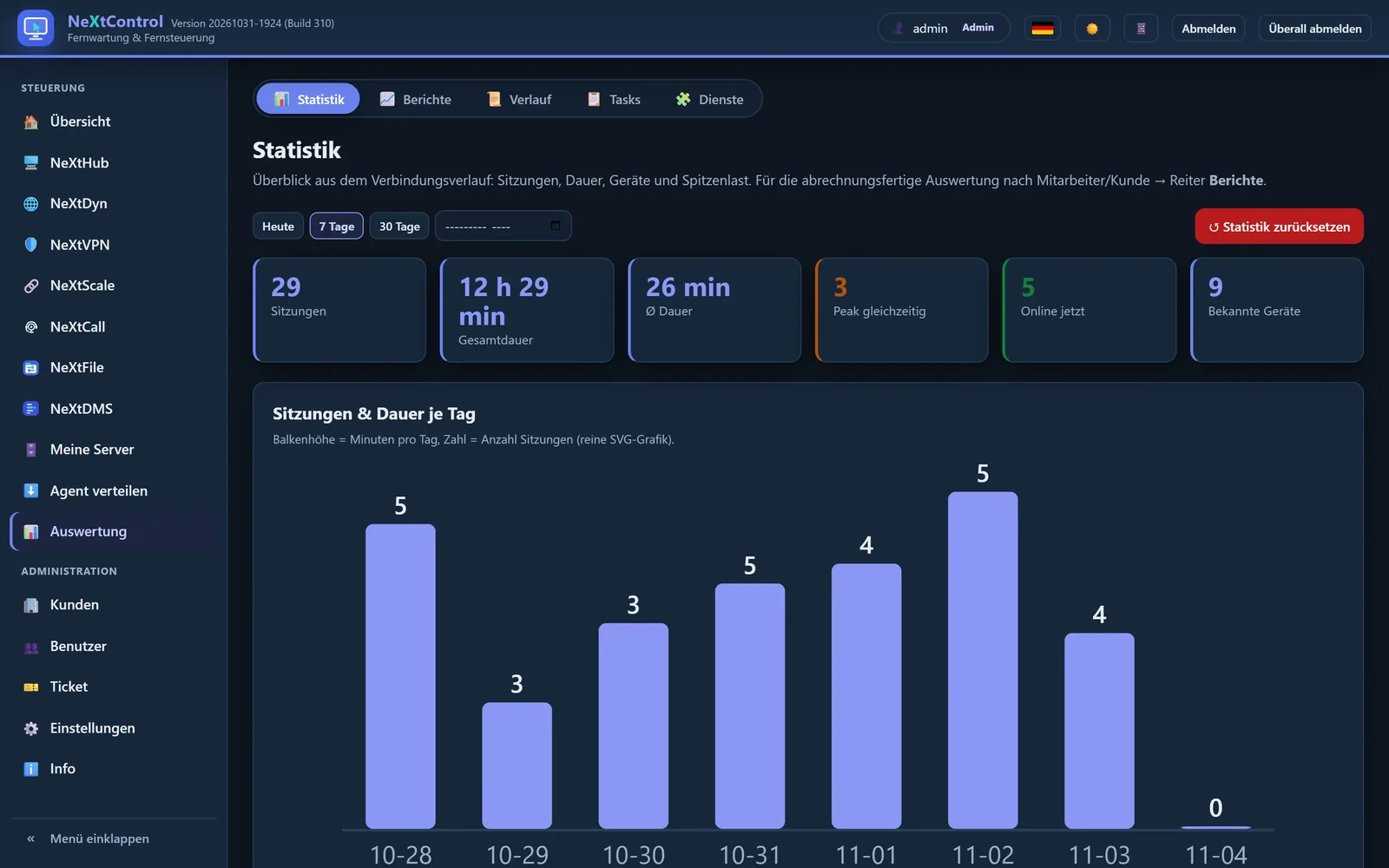
Auswertung: Sitzungen, Dauer und Verlauf.Auswertung: Sitzungen, Dauer und Verlauf.
Auswertung: Sitzungen, Dauer und Verlauf.
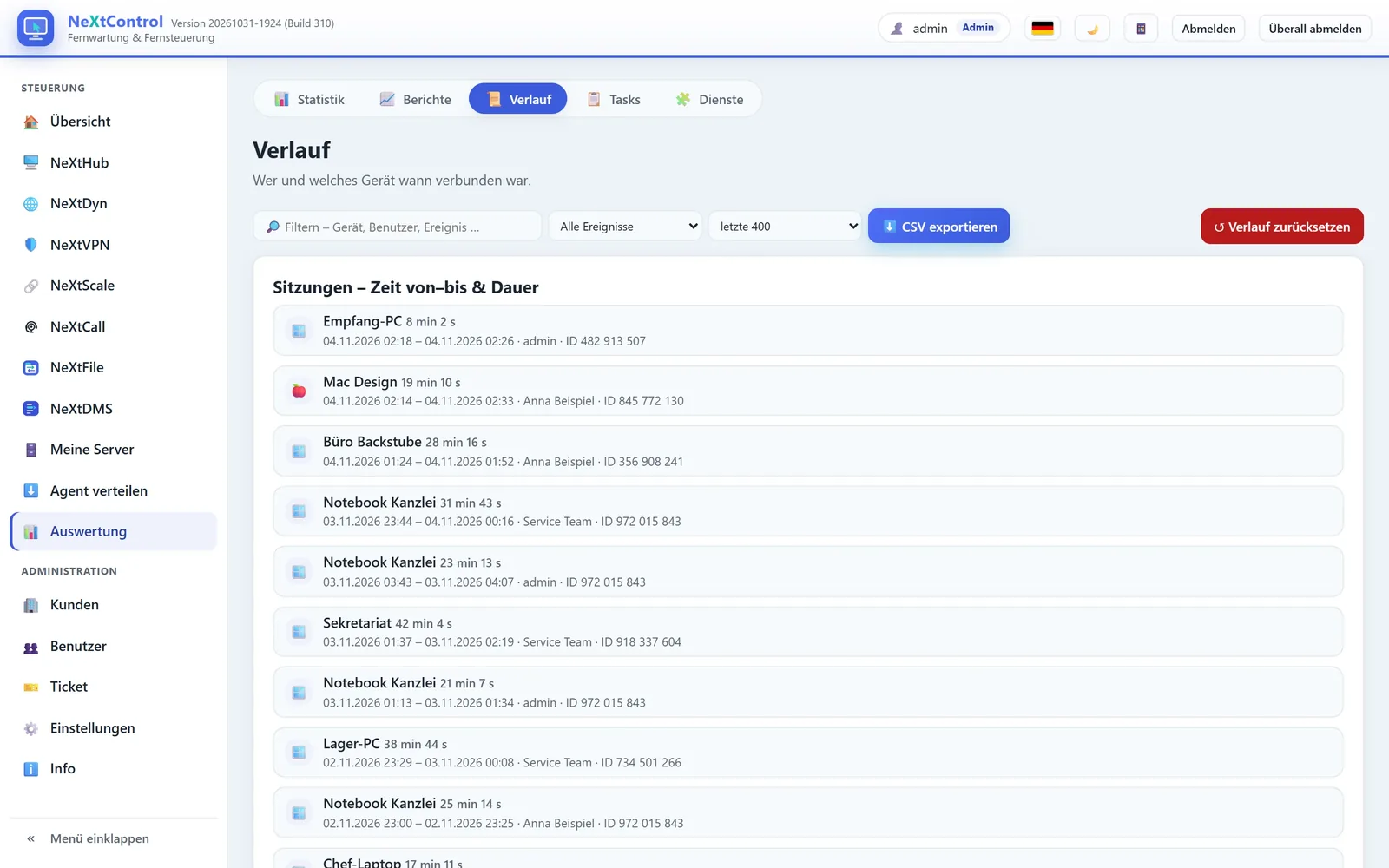
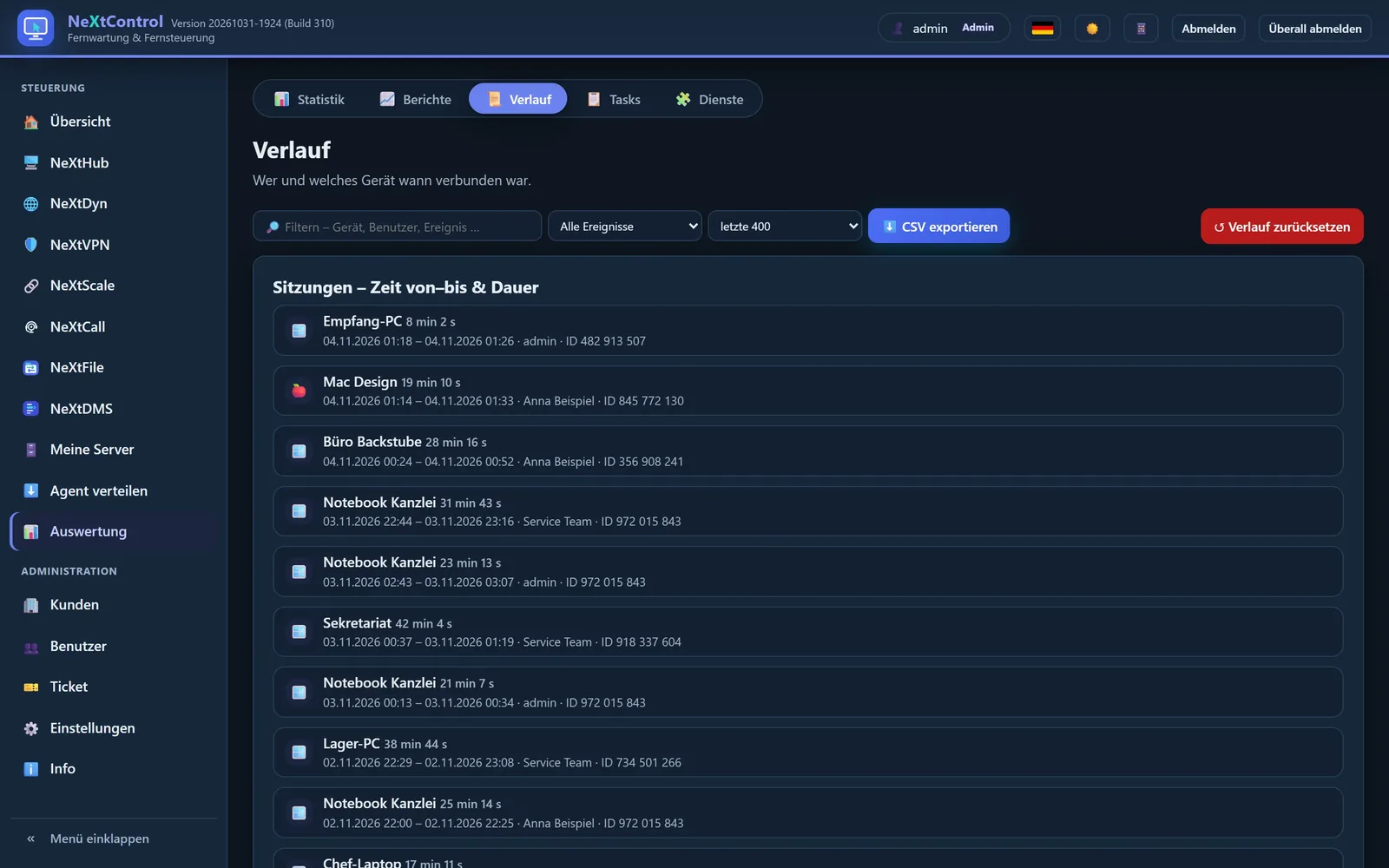
Der Verlauf hält fest, wer wann verbunden war.Der Verlauf hält fest, wer wann verbunden war.
Der Verlauf hält fest, wer wann verbunden war.

Auf allen Deinen Geräten

Im Browser, im Windows-Programm und in der App. Echte Bildschirmfotos mit erfundenen Beispieldaten.

Im Browser

Ohne Installation, am PC und am Handy.

Der NeXtHub verbindet Geräte und Server.
Kunden verwalten: Lizenzen, Geräte und Benutzer.
Der Mobil-Modus für unterwegs.

Windows-Programm

Das Programm für Deinen PC.

Hilfe holen: ID und Passwort nennen, oder selbst verbinden.
Deine Geräte direkt im Client.
Die Konsole: alles an einem Ort, als eigenes Programm.

Android

Die App ist im Test.

Fernwartung auch vom Handy.
Alle Geräte auf einen Blick, mit einem Tipp verbinden.

Alle Plattformen und Downloads

In drei Schritten am anderen PC

  1. Dein Kunde startet den Client und nennt Dir ID und Passwort.
  2. Am PC erscheint eine Anfrage, und dort ist jederzeit zu sehen, dass eine Fernwartung läuft.
  3. Du verbindest Dich direkt und bedienst den PC, als säßest Du davor.
Für wen
Für alle, die Hilfe an ihrem PC brauchen – und für Betreuer, die anderen aus der Ferne helfen.
Kosten
Der NeXtControl Client ist kostenlos und braucht kein Konto. Ein Betreuer-Konto gibt es auf Anfrage.
Läuft auf
Client: Windows 7 bis 11 (32 und 64 Bit) und Mac ab macOS 12. Konsole: Windows. Web-Dashboard: jeder aktuelle Browser.
So startest Du
Client laden, starten, ID und Passwort dem Betreuer nennen – fertig.

Downloads

NeXtControl Client

Windows 7–11 · Server 2008 R2–2025 · 32 und 64 Bit

Für jeden PC, der Hilfe bekommen oder ferngesteuert werden soll.

Version 20261028-1506 (Build 309)

Herunterladen

NeXtControl Client

Mac mit Apple-Chip (M1 oder neuer) · ab macOS 12

Als App für den Ordner „Programme“ – kein Python nötig.

Herunterladen

NeXtControl Client

Mac mit Intel-Prozessor · ab macOS 12

Als App für den Ordner „Programme“ – kein Python nötig.

Herunterladen

NeXtControl Konsole

Windows · für Betreuer

Alle Geräte, Fernsteuerung und Dateien in einem Fenster – Anmeldung mit Deinem Betreuer-Konto.

Herunterladen

Web-Dashboard

Browser · PC, Tablet und Handy

Geräte verwalten und fernsteuern, ohne etwas zu installieren – am Handy mit eigener Ansicht.

Im Browser öffnen

NeXtControl für Android

Android-Handy · Tablet

Die App ist im Test. Am Handy steuerst Du über das Web-Dashboard.

HerunterladenBald verfügbar

Welcher Mac? Apple-Menü → „Über diesen Mac“ → Zeile „Chip“: Steht dort „Apple M…“, nimm Apple-Chip, sonst Intel.

Diese Programme laufen am PC. Öffne NeXtControl.net am Computer – oder schick Dir den Link.

So geht’s am Mac
  1. ZIP entpacken und „NeXtControl-Agent.app“ in den Ordner „Programme“ ziehen.
  2. Beim ersten Start meldet macOS, dass es die App nicht überprüfen konnte. Auf „Fertig“ klicken, nicht auf „In den Papierkorb legen“. Dann unter „Systemeinstellungen“ → „Datenschutz & Sicherheit“ ganz unten „Dennoch öffnen“ wählen.
  3. Zwei Freigaben erteilen: „Bildschirmaufnahme“ und „Bedienungshilfen“ – ohne sie bleibt das Bild schwarz bzw. Maus und Tastatur wirken nicht.
  4. Im Fenster stehen ID und Passwort – dem Betreuer nennen.

Ausführliche Anleitung für den Mac

Noch älteres macOS? Python-Quellpaket (braucht Python 3)

Systemvoraussetzungen
  • NeXtControl Client für Windows: Windows 11 · Windows 10, 8.1, 8 und 7 · Windows Server 2025, 2022, 2019, 2016, 2012 R2 und 2008 R2 – 32 und 64 Bit.
  • NeXtControl Client für Mac: macOS 12 oder neuer, mit Apple-Chip oder Intel-Prozessor.
  • NeXtControl Konsole: Windows.
  • Web-Dashboard: ein aktueller Browser.
  • Für Betreuer: ein Konto mit Anmeldung über einen zweiten Faktor (Authenticator-App).

Für wen ist NeXtControl?

Du bekommst Hilfe

Dein Betreuer hat Dir diese Seite genannt? Dann brauchst Du nur den NeXtControl Client – ohne Konto und ohne Einrichtung.

  1. NeXtControl Client herunterladen und starten – Desktop-Symbol und Autostart sind dabei.
  2. ID und Passwort aus dem Fenster Deinem Betreuer nennen.
  3. Fragt NeXtControl nach, auf „Zulassen“ klicken. Fertig.

Du hilfst anderen

Als Betreuer siehst Du die Geräte Deiner Kunden an einem Ort, verbindest Dich mit einem Klick und behältst den Überblick.

  1. Konto für Betreuer anfragen – per E-Mail an Info@NeXtControl.net.
  2. NeXtControl Konsole installieren oder im Browser unter hub.NeXtControl.net anmelden.
  3. Mit ID und Passwort verbinden – oder Geräte dauerhaft Deinem Konto zuordnen.

Alle Funktionen im Überblick

Fernsteuerung

  • Bild und Steuerung in Echtzeit – direkt zwischen den Geräten, wenn es geht.
  • Mehrere Bildschirme: einzeln oder alle auf einmal.
  • Erreichbar schon am Anmeldebildschirm und nach einem Neustart.
  • Strg+Alt+Entf und Tastenkürzel an den fernen PC senden.
  • Zwischenablage in beide Richtungen.

Dateien und Gespräche

  • Dateien senden und holen über den Datei-Manager.
  • Chat mit Deinem Kunden.
  • Anrufe mit Ton und Bild über NeXtCall – direkt im Browser.

Verwaltung

  • Geräte in Ordnern und Gruppen, mit Favoriten.
  • Kunden und Mitarbeiter mit Rollen: Vollzugriff oder nur ansehen.
  • Verlauf aller Sitzungen und Statistik.
  • Tickets für die Anliegen Deiner Kunden.
  • Dein eigenes Logo im Client Deiner Kunden.
  • Mehrere Geräte auf einmal auswählen und bearbeiten.
  • Updates für Deine Geräte in Wellen verteilen.
  • Diagnose eines Geräts als ZIP.

Netz und Erreichbarkeit

  • Läuft auch hinter Routern ohne Portfreigabe.
  • NeXtScale: Deine Geräte in einem eigenen, verschlüsselten Netz.
  • Feste Adressen unter NeXtDyn.net für Anschlüsse mit wechselnder Internetadresse.
  • Fernsteuerung direkt über NeXtScale – schneller, mit eigenem Port je Gerät.
  • Eigene Dienste zu Hause, etwa Deine Hausautomation, über Deine Adresse erreichen – ohne Router-Freigabe.

Sicherheit

  • Betreuer melden sich mit zweitem Faktor an (Authenticator-App).
  • Anmelden mit Passkey – Fingerabdruck oder Gesicht statt Passwort.
  • „Überall abmelden“ mit einem Klick.
  • Meldungen per Mail, wenn ein Server offline ist, der Speicher knapp wird oder eine Sicherung fehlt.
  • Alle Verbindungen sind verschlüsselt.
  • Im Client sieht Dein Kunde jederzeit, wenn eine Fernwartung läuft.
  • Unsere Server stehen in Europa.

Bilder aus dem Programm

Echte Bildschirmfotos aus den Programmen. Alle Namen, Fotos, Geräte und Zahlen sind erfundene Beispieldaten.

NeXtScale: Deine Geräte in einem sicheren Netz.
Auswertung: Sitzungen, Dauer und Verlauf.
Der Verlauf hält fest, wer wann verbunden war.

So arbeitest Du

NeXtControl Konsole

Das Programm für Betreuer unter Windows: Geräte, Fernsteuerung und Dateien in einem Fenster.

Web-Dashboard

Im Browser unter hub.NeXtControl.net – ohne Installation, an jedem PC.

Am Handy

Das Web-Dashboard hat eine eigene Ansicht fürs Handy. Die iPhone-App ist im Test.

Downloads

Den NeXtControl Client für Windows und Mac und die NeXtControl Konsole findest Du mit Version und Systemvoraussetzungen auf der Startseite.

Ein Konto für NeXtFile, NeXtDMS und NeXtControl

Ein Konto für alle drei Programme: Damit verbindest Du Deine Server und Geräte und bekommst Deine eigene Adresse, etwa dein-name.NeXtDyn.net. Mit demselben Konto meldest Du Dich bei NeXtFile, NeXtDMS und NeXtControl an.

In drei Schritten loslegen

  1. Kostenloses Konto anlegen. E-Mail-Adresse angeben und den Link in der Bestätigungs-Mail öffnen.
  2. Programm laden. NeXtDMS Server oder NeXtFile Server auf dem PC installieren, der Deine Daten hält – auf weiteren PCs bei Bedarf den Client. Beides ist freiwillig: Du installierst nur, was Du brauchst.
  3. Im Programm anmelden. Das Programm verbindet sich mit Deinem Konto: Der Browser öffnet sich, Du bestätigst – und bekommst Deine eigene Adresse, ohne am Router etwas einzustellen.
  • Derzeit kostenlos – jeder kann sich registrieren und anmelden
  • Eigene Adresse, ohne dass Du am Router etwas einstellen musst
  • Alle Server und Geräte auf einen Blick
  • Anmeldung mit zweitem Faktor (Authenticator-App)
  • Anmelden mit Passkey – Fingerabdruck oder Gesicht statt Passwort
  • Passwort vergessen? Ein Link per E-Mail genügt.

Die Registrierung ist gerade geschlossen. Wer schon ein Konto hat, meldet sich wie gewohnt an.

Deine Daten bleiben bei Dir

Deine Dateien und Dokumente liegen nur auf Deinem eigenen PC. Unser Server, der NeXtHub, vermittelt die Verbindung: Er kennt Dein Konto (E-Mail), Deine Geräte und Deine Adresse – nicht Deine Dateien.

  1. 1

    Direkt

    Im Heimnetz und, wo der Anschluss es zulässt (z. B. über IPv6), verbinden sich Browser, Programme und Apps direkt mit Deinem Server.

  2. 2

    Direkt, ohne Einstellungen am Router

    Programme und Apps finden meist auch von unterwegs einen direkten Weg zu Deinem Server – unser Server hilft nur beim Finden.

  3. 3

    Nur wenn es nicht anders geht

    Dann laufen die Daten verschlüsselt über unseren Server, ohne dass er sie lesen kann – die Verschlüsselung endet erst bei Deinem eigenen Server. Im kostenlosen Konto gilt dafür eine monatliche Obergrenze.

  • Verschlüsselt (HTTPS)
  • Server in Europa
  • Keine Werbung, kein Tracking, keine Cookies auf dieser Website

Bei NeXtControl laufen Fernsitzungen verschlüsselt – direkt zwischen den Geräten oder über unseren Server.

Mehr dazu in der Datenschutzerklärung

Was passt zu Dir?

Dateien, Dokumente oder Fernwartung: Die Pakete zeigen, was wozu gehört.

Häufige Fragen

Brauche ich einen eigenen Server?

Für NeXtDMS und NeXtFile ist Dein eigener PC der Server: Dort installierst Du den NeXtDMS Server oder den NeXtFile Server. Einen gemieteten Server brauchst Du nicht. Für NeXtControl brauchst Du gar keinen Server.

Muss ich am Router etwas einstellen?

Nein. Am Router musst Du nichts einstellen und nichts freigeben. Wo es geht, verbinden sich Deine Geräte direkt; sonst laufen die Daten verschlüsselt über unseren Server.

Was kostet das?

NeXtDMS und NeXtFile sind derzeit kostenlos – jeder kann sich registrieren und anmelden. NeXtControl für Betreuer gibt es auf Anfrage. Wenn Dir ein Betreuer hilft, brauchst Du nur den NeXtControl Client – kostenlos und ohne Konto.

Muss ich alles installieren?

Nein. Server und Client von NeXtDMS und NeXtFile sind freiwillig: Du installierst nur, was Du nutzen willst. Den Server brauchst Du auf dem PC, der Deine Daten hält; den Client auf weiteren PCs, auf denen Du bequem arbeiten willst. Im Browser erreichst Du Deine Daten auch ohne Client.

Brauche ich ein Konto?

Für NeXtDMS und NeXtFile ja: Das Konto verbindet Deine Programme und gibt Dir Deine eigene Adresse. Es ist kostenlos und gilt für beide Programme. Den NeXtControl Client brauchst Du ohne Konto, wenn Dir ein Betreuer hilft.

Wie kommen Updates?

Automatisch: Die Programme suchen selbst nach neuen Versionen und spielen sie ein. Du musst nichts tun.

Laufen die Programme auch auf älteren PCs?

Ja, die Clients. Sie werden für 32 und 64 Bit ab Windows 7 SP1 gebaut; ein Setup wählt die passende Fassung selbst. NeXtDMS Server und NeXtFile Server brauchen Windows 10 oder 11 mit 64 Bit. Was ein Download heute schon kann, steht auf seiner Karte. Unter Windows 7 und 8.1 fehlen einzelne Funktionen – was genau, steht bei den Systemvoraussetzungen.

Gibt es die Programme auch für Mac oder iPhone?

Den NeXtControl Client gibt es für Windows und Mac. Welche Fassungen es von NeXtFile und NeXtDMS schon gibt, zeigen die Download-Karten – sie sind immer aktuell. Die Apps fürs iPhone sind im Test; im Browser lassen sich alle drei auch am Handy bedienen.

Wie lösche ich mein Konto?

So löschst Du Dein Konto

Wie erreiche ich Euch?

Hilfe und Kontakt