Direktverbindung
Bild und Steuerung in Echtzeit, direkt zwischen den Geräten – sonst über einen Umweg.
- Windows
- Mac
- Browser
Alle Funktionen von NeXtControl
Einen anderen PC bedienen, als säßest Du davor – direkt verbunden, flüssig und sicher. Dazu alles, was Du zum Helfen brauchst, in einem Fenster.
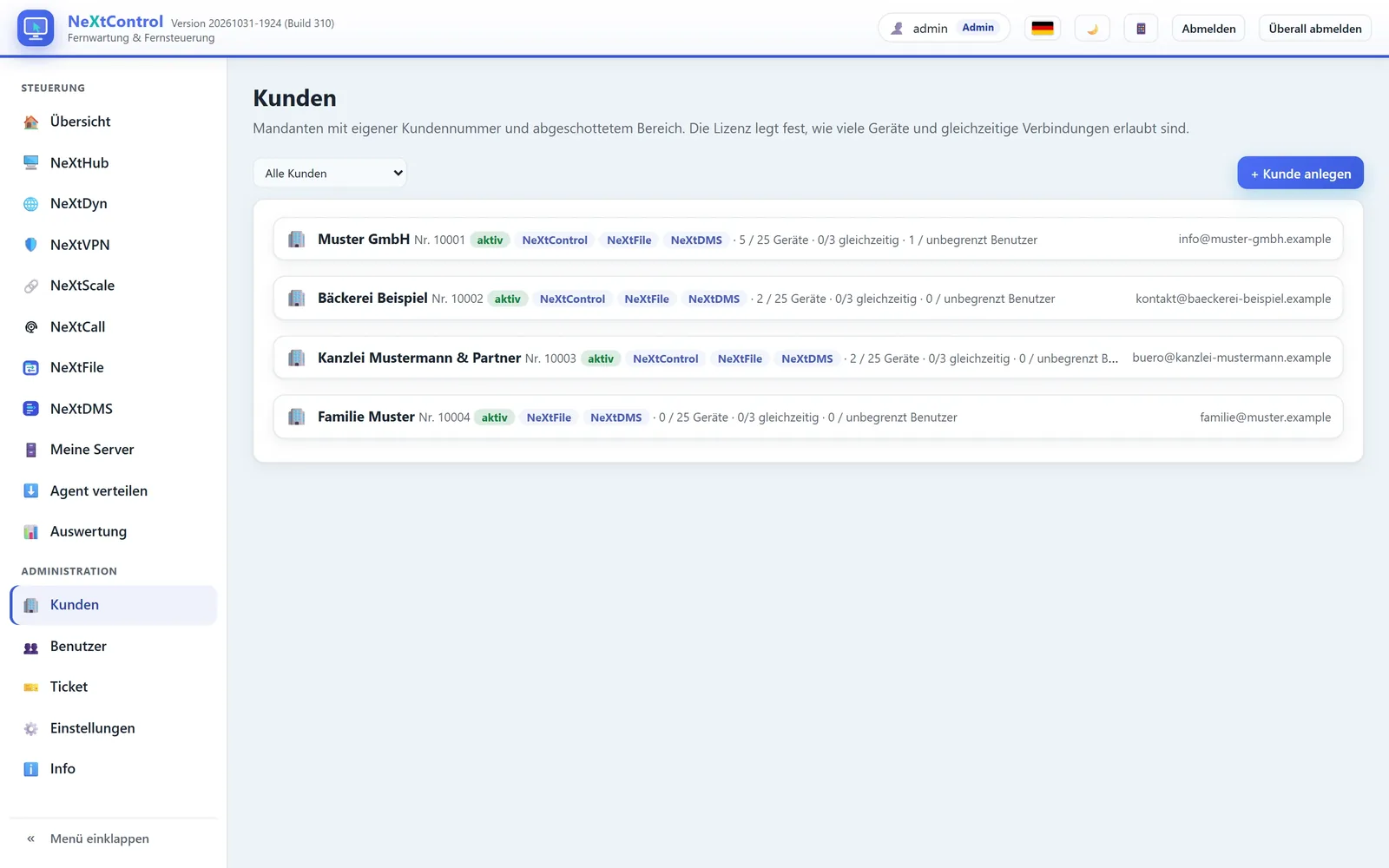
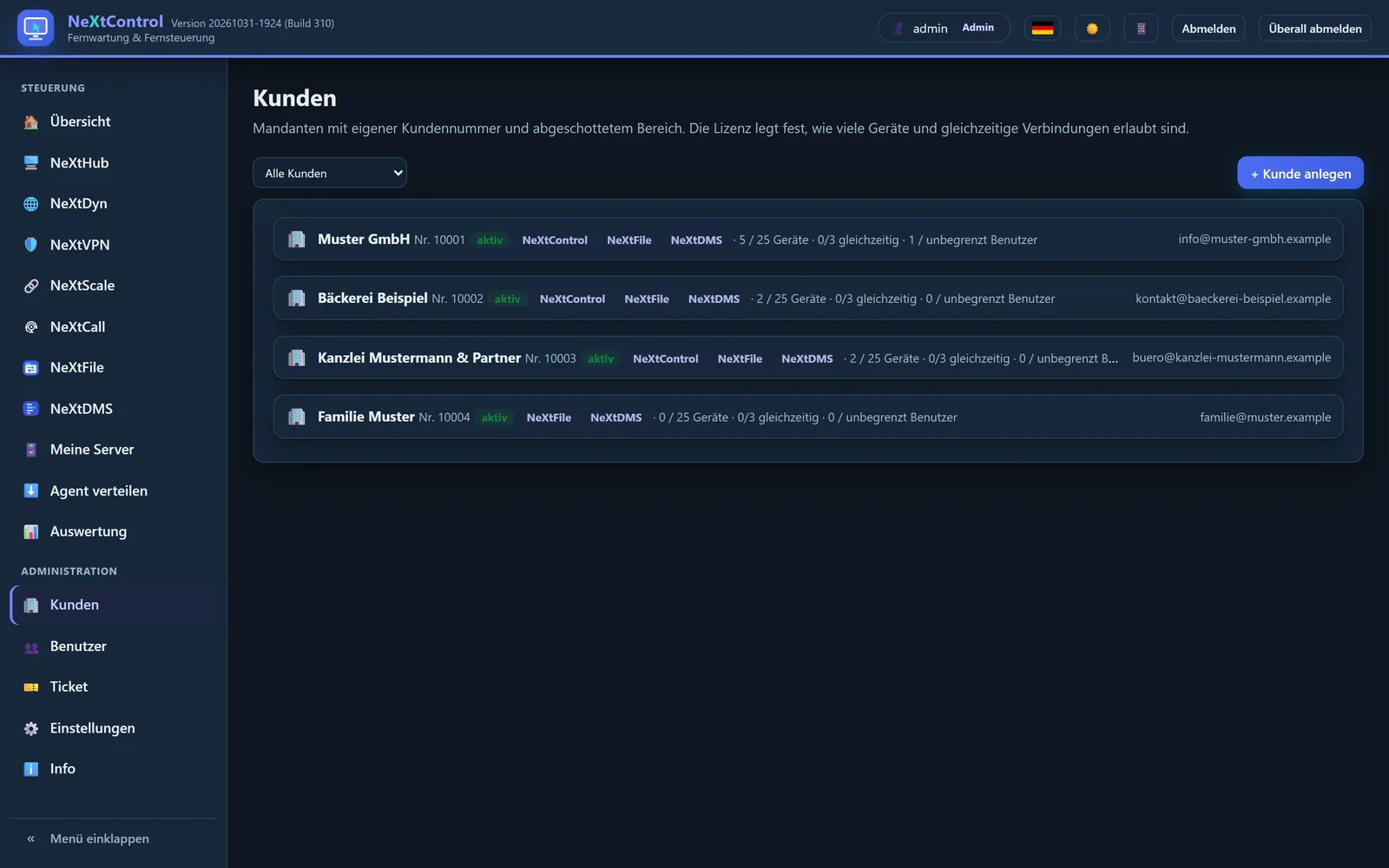
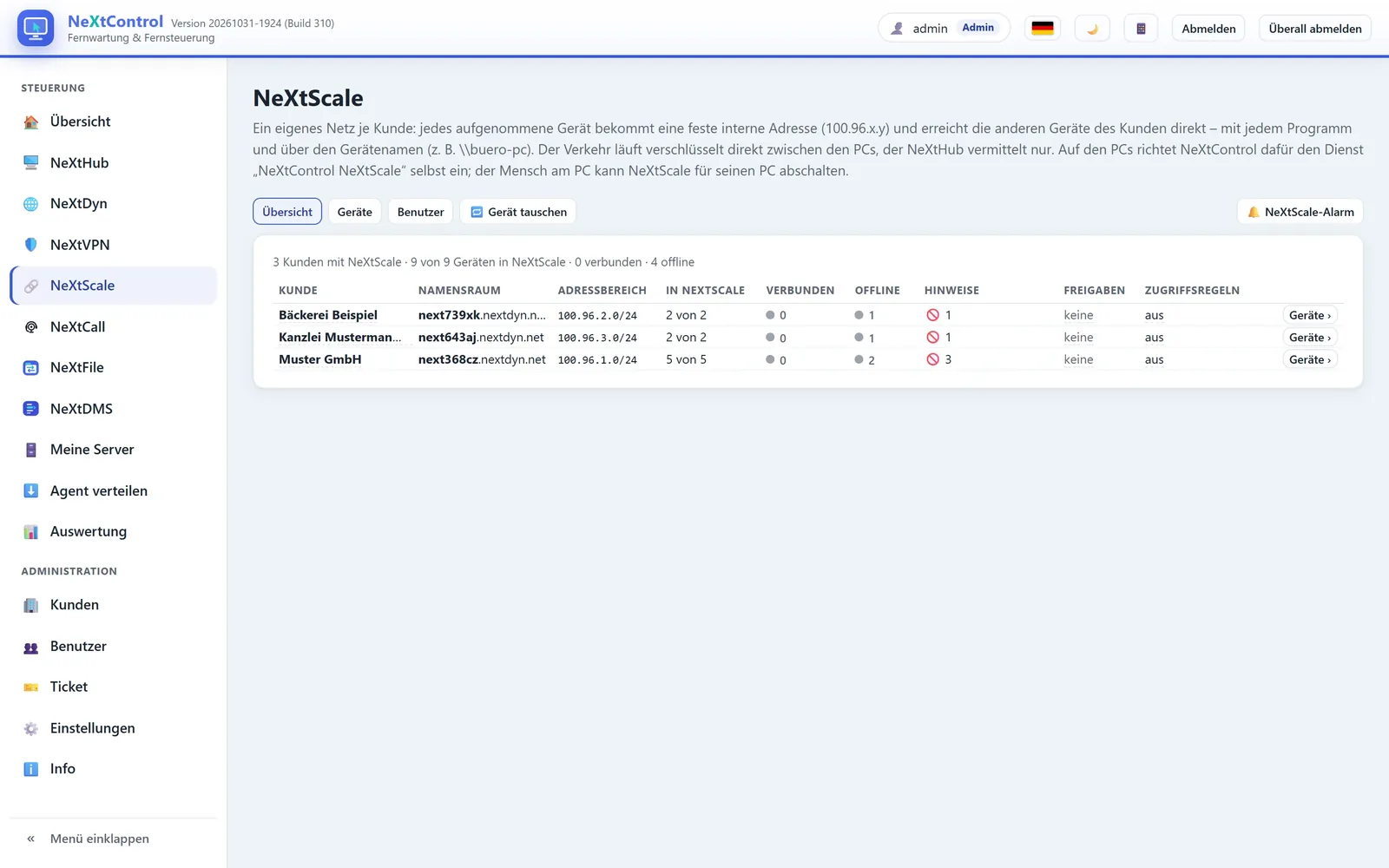
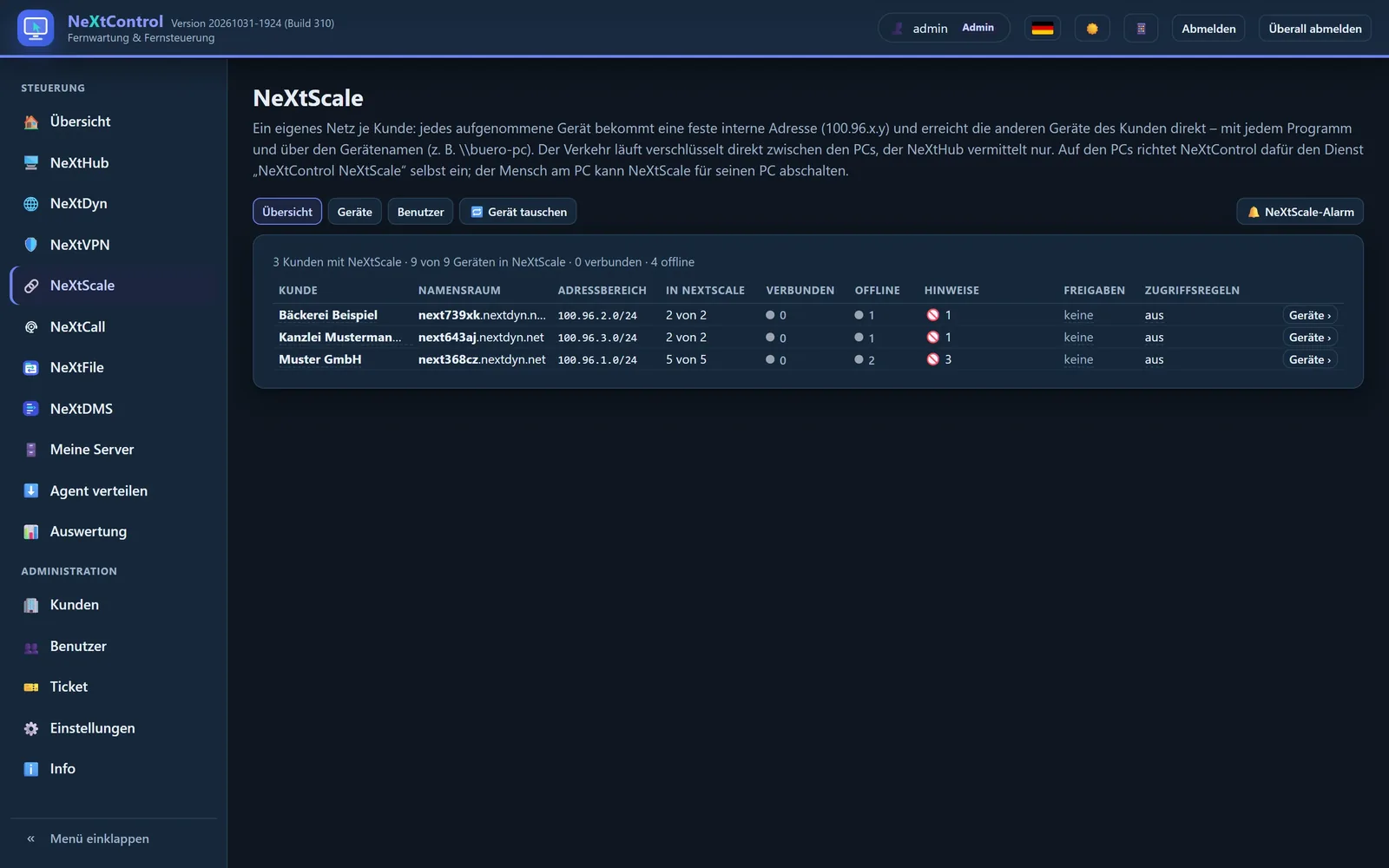
Echte Bildschirmfotos mit erfundenen Beispieldaten.
Bild und Steuerung in Echtzeit, Strg+Alt+Entf und Windows-Kürzel gehen an den fernen PC, die Zwischenablage in beide Richtungen.
Steuern oder nur ansehen: Geräte in Ordnern und Gruppen, mit Favoriten, Notizen und eigenen Namen.
Erreichbar am Anmeldebildschirm, nach einem Neustart und durchgehend beim Anmelden. Schlafende Geräte weckst Du aus der Ferne.
Am PC erscheint eine Anfrage mit Countdown, und dort ist jederzeit zu sehen, wenn eine Fernwartung läuft.
Die Apps sind im Test.
Einen anderen PC bedienen, als säßest Du davor – direkt verbunden, flüssig und sicher.
Bild und Steuerung in Echtzeit, direkt zwischen den Geräten – sonst über einen Umweg.
Läuft hinter jedem Router, ohne dass Du dort etwas einstellst.
Erreichbar schon am Anmeldebildschirm, nach einem Neustart und durchgehend beim Anmelden.
Einzeln oder alle auf einmal – die Gesamtansicht bündig, ohne schwarze Streifen.
Neue Fenster öffnen sich auf dem Bildschirm, den Du gerade ansiehst.
Strg+Alt+Entf, Windows-Kürzel und Strg+Mausrad gehen an den fernen PC.
Text über die Zwischenablage in beide Richtungen.
Scrollen und Fenster ziehen bleiben flüssig, Text wird gestochen scharf.
Auf Wunsch schaltest Du die Animationen am fernen PC für die Sitzung ab.
Ein Modus nur zum Zusehen – der NeXtHub setzt ihn durch.
Eingabe am Gerät sperren und den Bildschirm vor Ort schwärzen.
Am PC erscheint eine Anfrage mit Countdown; Du siehst jederzeit, wenn eine Fernwartung läuft.
Ein Bildschirmfoto oder die ganze Sitzung als Video.
Schlafende Geräte weckst Du aus der Ferne.
Jeder Windows-Benutzer eines Terminalservers bekommt eine eigene ID – mehrere Sitzungen gleichzeitig.
Alles, was Du zum Helfen brauchst – in einem Fenster.
Dateien senden und holen, ganze Ordner als ZIP.
Systeminfo, Prozesse beenden, Neustart und eine Eingabeaufforderung.
Schreib mit Deinem Kunden – Nachrichten auch an ein Gerät, das gerade offline ist.
Anrufe mit Ton und Bild, Bildschirm zeigen und Besprechungen – im eigenen Fenster.
Kunden rufen den Support an, auch ohne Anmeldung; nimmt niemand ab, bitten sie um Rückruf.
Aus dem laufenden Anruf startest Du die Fernwartung mit denselben Rechten.
Welche Fassungen es schon gibt, zeigt die Seite Plattformen und Downloads. Was noch im Test ist oder bald kommt, ist dort gekennzeichnet.